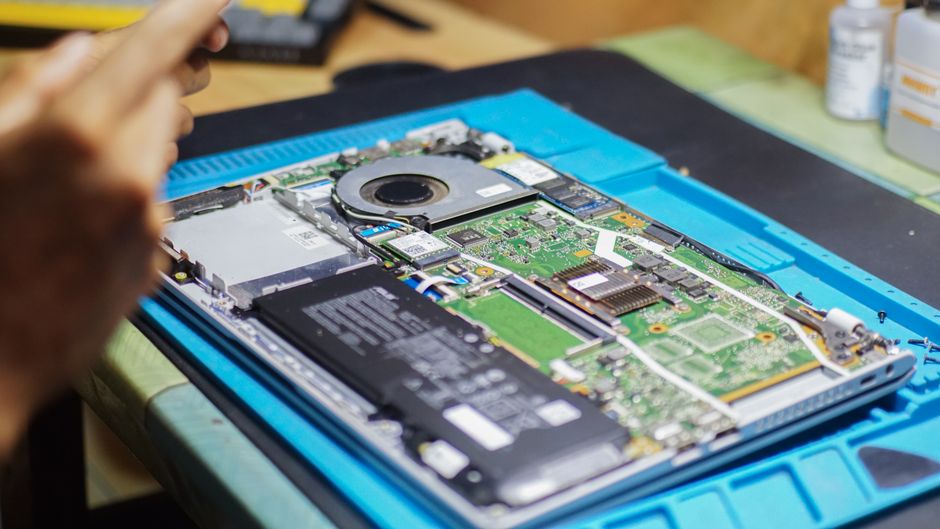
Zakup używanego laptopa to świetny sposób na zaoszczędzenie pieniędzy, jednak jednym z najbardziej ryzykownych elementów jest akumulator. Bateria w urządzeniach mobilnych to podzespół eksploatacyjny, który nieuchronnie traci swoją sprawność wraz z liczbą cykli ładowania oraz wiekiem urządzenia. Zrozumienie, w jakiej kondycji znajduje się ten komponent, pozwala uniknąć przykrych niespodzianek w postaci laptopa, który wyłącza się zaraz po odłączeniu od ładowarki. W tym poradniku przeanalizujemy, jak profesjonalnie ocenić stan ogniw, wykorzystując zarówno wbudowane narzędzia systemowe, jak i dedykowane oprogramowanie diagnostyczne.
Jak samodzielnie sprawdzić zużycie baterii w systemie Windows?
W systemie Windows dostępna jest ukryta, lecz niezwykle skuteczna funkcja, która pozwala wygenerować szczegółowy raport o stanie akumulatora bez konieczności instalowania zewnętrznych programów. Wystarczy uruchomić wiersz polecenia jako administrator i wpisać komendę powercfg /batteryreport. System automatycznie zapisze plik w formacie HTML w folderze użytkownika. Otwarcie tego dokumentu w przeglądarce internetowej dostarcza kluczowych informacji: projektowanej pojemności (Design Capacity) oraz aktualnej pojemności przy pełnym naładowaniu (Full Charge Capacity).
Różnica między tymi dwiema wartościami pozwala precyzyjnie określić stopień degradacji ogniw. Jeśli laptop przy zakupie wskazuje, że jego aktualna pojemność wynosi mniej niż 60-70 procent wartości fabrycznej, należy liczyć się z koniecznością inwestycji w nowy akumulator w niedalekiej przyszłości. W raporcie znajdziesz również historię cykli ładowania, co pozwoli ocenić, jak intensywnie poprzedni właściciel eksploatował urządzenie. Pamiętaj, że duża liczba cykli przy relatywnie wysokiej pojemności może świadczyć o dobrej jakości ogniw, podczas gdy mała liczba cykli przy bardzo niskiej pojemności często sugeruje zaniedbania, takie jak przechowywanie laptopa przez długi czas bez ładowania.
Jakie oprogramowanie diagnostyczne warto zainstalować?
Jeśli systemowy raport wydaje się zbyt skomplikowany lub chcesz uzyskać bardziej przejrzyste dane, warto sięgnąć po darmowe narzędzia stworzone przez społeczność entuzjastów technologii. Programy takie jak HWMonitor czy BatteryInfoView oferują czytelny interfejs, w którym od razu zobaczysz parametr określany jako Wear Level. Jest to procentowy wskaźnik zużycia, który w jasny sposób informuje użytkownika o kondycji baterii. Wartości poniżej 10 procent uznaje się za doskonałe, natomiast wszystko powyżej 30 procent sugeruje, że bateria lata świetności ma już za sobą.
Warto również zwrócić uwagę na napięcie ogniw oraz natężenie prądu wyświetlane w czasie rzeczywistym. Nagłe spadki napięcia przy obciążeniu procesora mogą wskazywać na niestabilność chemiczną akumulatora, co w ekstremalnych przypadkach prowadzi do nieoczekiwanych restartów systemu. Korzystanie z takich aplikacji pozwala na szybką weryfikację stanu baterii bezpośrednio przy sprzedawcy. Wystarczy zainstalować lekki instalator na pendrive i uruchomić go na sprawdzanym laptopie, aby w ciągu kilku sekund uzyskać rzetelny pogląd na stan techniczny zasilania.
Na co jeszcze zwrócić uwagę podczas testów fizycznych?
Oprócz cyfrowych raportów, kluczowe znaczenie ma obserwacja fizyczna urządzenia oraz zachowania systemu podczas pracy. Jeśli obudowa laptopa w okolicach touchpada lub pod spodem wydaje się lekko wybrzuszona, może to świadczyć o tzw. puchnięciu baterii. Jest to bardzo niebezpieczne zjawisko, które wymaga natychmiastowej utylizacji akumulatora. Nigdy nie bagatelizuj tego sygnału, ponieważ uszkodzona bateria litowo-jonowa stanowi realne zagrożenie pożarowe.
Kolejnym testem, który warto wykonać, jest tzw. test obciążeniowy. Uruchom wideo w wysokiej rozdzielczości na YouTube lub włącz wymagającą aplikację na około 15 minut, korzystając wyłącznie z zasilania bateryjnego. Obserwuj, czy poziom naładowania spada równomiernie. Gwałtowne skoki procentowe, na przykład spadek z 40 procent do 10 w ciągu kilku minut, są jasnym sygnałem, że kontroler baterii lub same ogniwa są uszkodzone. Zdrowy akumulator powinien tracić energię w sposób przewidywalny i liniowy, bez nagłych anomalii w oprogramowaniu diagnostycznym.
FAQ
Czy można zregenerować zużytą baterię w laptopie?
Profesjonalna regeneracja baterii jest technicznie możliwa, jednak w warunkach domowych zazwyczaj całkowicie nieopłacalna. Proces ten wymaga wymiany poszczególnych ogniw oraz często resetowania elektroniki sterującej, co wymaga specjalistycznego sprzętu i wiedzy.
Co oznacza wysoki poziom Wear Level w programie diagnostycznym?
Wysoki wskaźnik zużycia informuje o znacznej utracie zdolności ogniw do przechowywania energii elektrycznej. Oznacza to, że bateria nie jest w stanie naładować się do poziomu przewidzianego przez producenta, co bezpośrednio skraca czas pracy urządzenia bez zasilacza.
Czy zawsze należy unikać używanych laptopów z wymienionymi bateriami?
Zakup laptopa z nowym zamiennikiem baterii może być świetną okazją, jeśli jest to produkt renomowanej marki. Warto upewnić się, że zamiennik posiada certyfikaty bezpieczeństwa, ponieważ tanie, niskiej jakości ogniwa mogą przegrzewać się i uszkodzić płytę główną.
Jakie zachowania użytkownika najszybciej niszczą ogniwa w laptopie?
Najgorszymi nawykami są częste rozładowywanie do zera oraz wystawianie urządzenia na działanie bardzo wysokich temperatur. Praca w przegrzanym środowisku drastycznie przyspiesza procesy chemiczne prowadzące do trwałej degradacji pojemności baterii.