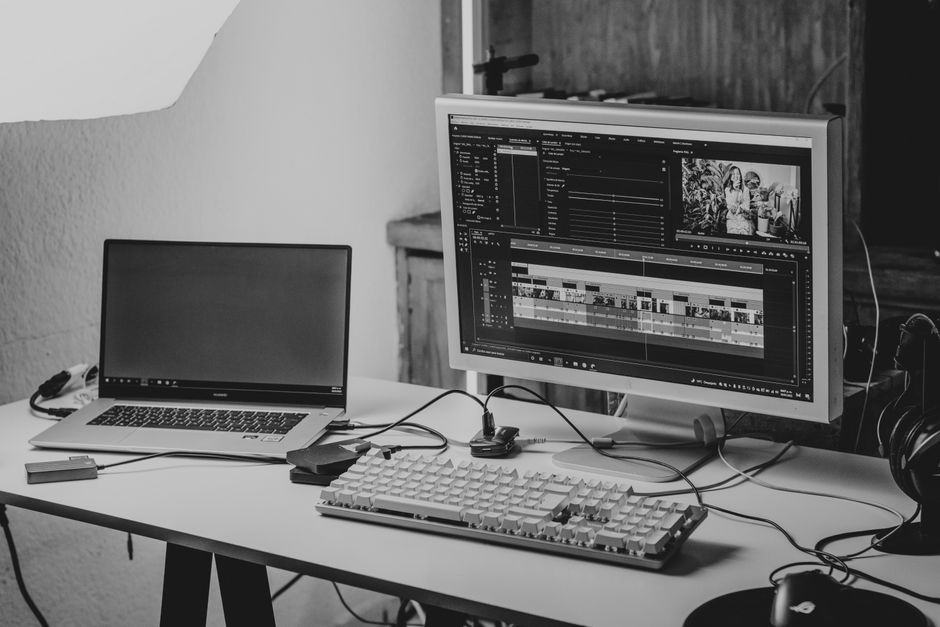
Problem z brakiem obrazu na zewnętrznym ekranie to jedna z najbardziej frustrujących usterek, z jakimi mierzą się użytkownicy laptopów w codziennej pracy. Niezależnie od tego, czy przygotowujesz się do ważnej prezentacji, czy po prostu chcesz zwiększyć swoją przestrzeń roboczą, sytuacja, w której podłączony monitor pozostaje czarny, potrafi skutecznie sparaliżować działania. Przyczyn takiego stanu rzeczy może być wiele – od banalnych błędów w konfiguracji systemowej, przez uszkodzone przewody, aż po poważniejsze awarie sterowników graficznych. Zrozumienie poszczególnych kroków diagnostycznych pozwoli Ci szybko przywrócić poprawną współpracę urządzeń bez konieczności wizyty w profesjonalnym serwisie.
Jak wykluczyć usterki fizyczne połączenia?
Pierwszym i najważniejszym etapem diagnostyki jest weryfikacja fizycznego połączenia między laptopem a monitorem. Często zdarza się, że problem nie leży w samym sprzęcie, lecz w błahych szczegółach, które łatwo przeoczyć. Na początek sprawdź, czy kabel przesyłający sygnał wideo jest poprawnie wpięty do obu urządzeń. Warto go odłączyć i wpiąć ponownie, zwracając uwagę na ewentualne luzy w gniazdach HDMI, DisplayPort czy USB-C. Jeśli korzystasz z przejściówek lub adapterów, to właśnie one są najczęstszym punktem awarii. Spróbuj ominąć przejściówkę lub podłączyć monitor za pomocą innego kabla, o którym wiesz, że jest sprawny. Nie zapomnij również sprawdzić, czy zewnętrzny wyświetlacz jest podłączony do zasilania i czy znajduje się na nim wybrany odpowiedni kanał wejściowy, czyli tak zwane źródło sygnału (Input). Zmiana źródła w menu monitora przy użyciu fizycznych przycisków na jego obudowie często rozwiązuje problem w ciągu kilku sekund.
Dlaczego ustawienia systemowe mogą blokować przesył obrazu?
Kiedy upewnisz się, że sprzęt jest w pełni sprawny, należy skierować uwagę na ustawienia systemowe systemu Windows lub macOS. System operacyjny może po prostu „nie wiedzieć”, że ma wysyłać sygnał do drugiego urządzenia. Najszybszą metodą na zmuszenie komputera do wykrycia nowego ekranu jest użycie skrótu klawiszowego. W systemie Windows naciśnij jednocześnie klawisze logo Windows oraz P. Wyświetli się wtedy menu projekcji, w którym możesz wybrać opcję „Rozszerz” lub „Duplikuj”. Często zdarza się, że domyślnie aktywna jest funkcja „Tylko ekran komputera”, co powoduje, że zewnętrzny monitor pozostaje wygaszony mimo poprawnego podłączenia. Jeśli to nie pomaga, wejdź w ustawienia wyświetlania i skorzystaj z przycisku „Wykryj”, który znajduje się w sekcji dotyczącej konfiguracji wielu monitorów. System spróbuje wtedy wymusić ponowne skanowanie portów wideo w poszukiwaniu podpiętych urządzeń. Warto również sprawdzić, czy wybrana rozdzielczość nie wykracza poza możliwości monitora, co czasem zdarza się przy błędnym rozpoznaniu sprzętu przez kartę graficzną.
Jaką rolę odgrywają sterowniki karty graficznej?
Kolejnym kluczowym aspektem, który wymaga analizy, jest stan oprogramowania sterującego kartą graficzną. Przestarzałe, uszkodzone lub niekompatybilne sterowniki to bardzo częsta przyczyna konfliktów na linii laptop–monitor. Aby sprawdzić, czy problem leży w tym obszarze, otwórz Menedżer urządzeń w swoim systemie. Rozwiń sekcję Karty graficzne i upewnij się, że przy nazwie modelu nie widnieje żółty wykrzyknik informujący o błędzie. Jeśli zauważysz tam jakiekolwiek nieprawidłowości, najskuteczniejszym rozwiązaniem będzie odinstalowanie sterownika i ponowne uruchomienie komputera, co pozwoli systemowi na załadowanie wersji domyślnej. Warto również odwiedzić oficjalną stronę producenta laptopa lub producenta układu graficznego, takiego jak NVIDIA, AMD czy Intel, aby pobrać najnowszą wersję oprogramowania dedykowaną dla Twojego modelu. Regularna aktualizacja sterowników nie tylko rozwiązuje bieżące problemy z wyświetlaniem obrazu, ale również poprawia ogólną wydajność i stabilność pracy całego systemu operacyjnego podczas obsługi wielu ekranów jednocześnie.
Jeśli po wykonaniu powyższych czynności zewnętrzny ekran nadal nie reaguje, warto sprawdzić, czy laptop nie wymaga aktualizacji BIOS-u lub oprogramowania układowego (firmware) stacji dokującej, jeśli z niej korzystasz. Czasami producenci wydają poprawki, które eliminują znane błędy w komunikacji przez porty USB-C i Thunderbolt, które mogą powodować problemy z przesyłem wideo. Warto również podłączyć monitor do innego komputera, aby definitywnie wykluczyć usterkę samej matrycy lub płyty głównej monitora. Pamiętaj, że w przypadku problemów z przesyłaniem sygnału przez złącze USB-C, musisz się upewnić, że Twój port wspiera technologię DisplayPort Alt Mode, ponieważ nie każde gniazdo tego typu w laptopach obsługuje przesyłanie obrazu, a jedynie transfer danych lub ładowanie baterii. Precyzyjna diagnostyka metodą eliminacji najczęściej pozwala szybko namierzyć przyczynę, pozwalając na powrót do komfortowej pracy z większą powierzchnią roboczą bez konieczności kosztownych napraw.